
Arrangement
Under “Arrangementer” og “Se alle” finner du alle tidligere, pågående og kommende arrangementer. Et arrangement tilsvarer for eksempel en booking hos dere. Det kan være et julebord for én bedrift eller en konferanse med flere bedrifter.
Opprette arrangement
For å opprette et arrangement trykker du på “Legg til”. Deretter følger tre steg.
1. Informasjon: Her fyller du ut tittelen på arrangementet som vises for gjestene. Du kan også laste opp et bilde som gjelder kun for det arrangementet, for eksempel hvis bedriften har noe spesifikt de vil vise frem. Hvis du laster opp et bilde vil dette overstyre et eventuelt bilde du har lastet opp for arbeidsområdet ditt. Se eksempel under.
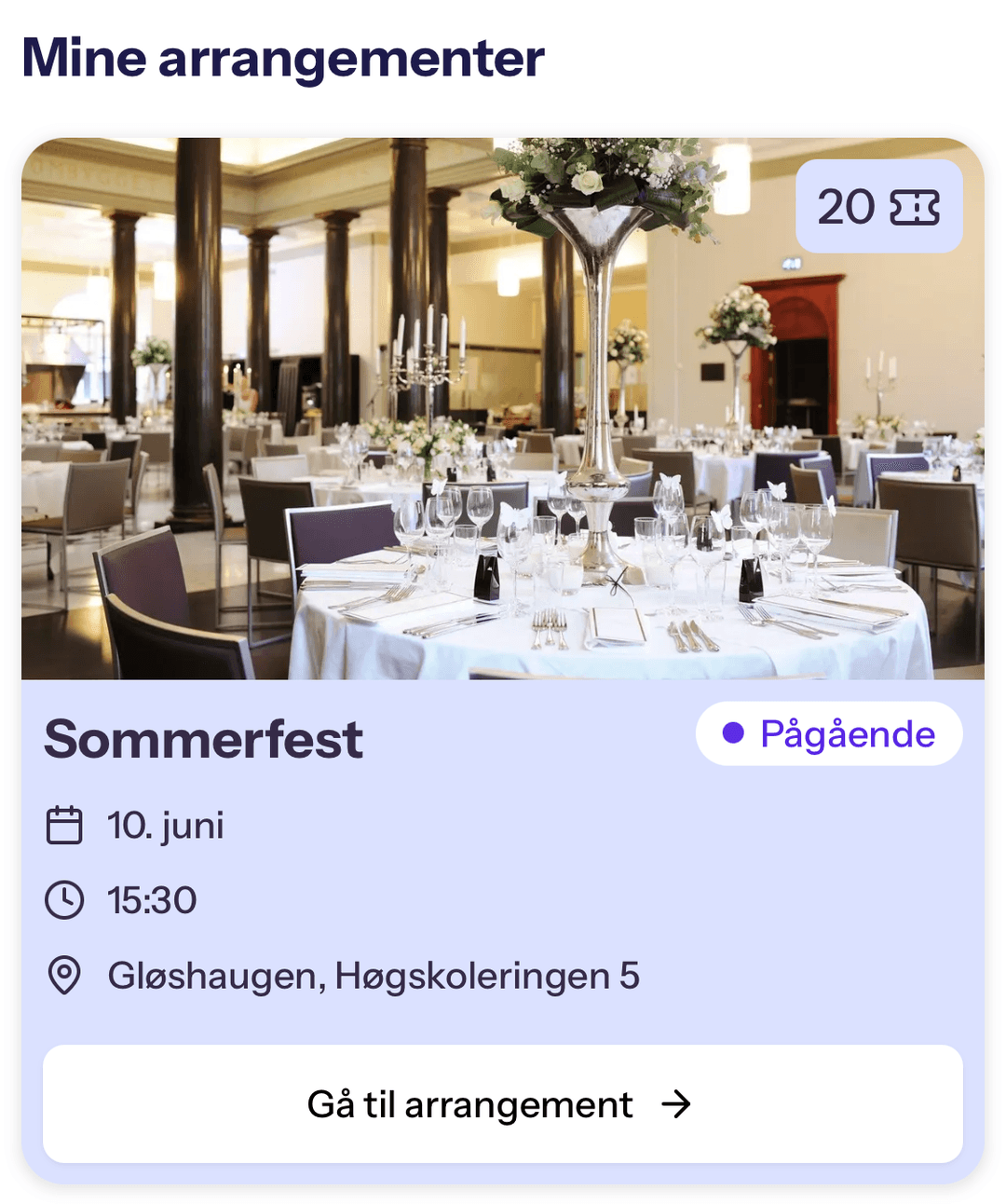
2. Tidspunkt: Dette er start og slutt-tidspunktet for arrangementet, altså når bongene vil starte og slutte å fungere for gjestene. Her kan man for eksempel sette tidspunktene til når baren åpner og stenger.
3. Kunder: I siste steg legger du til alle kundene eller bedriftene som hører til arrangementet. Her har du mulighetene til å ha flere bedrifter med forskjellige antall gjester og bonger per gjest på samme arrangement. Du må legge til minimum en kunde for å kunne opprette arrangementet.
Når arrangementet er opprettet vil det havne i menyen til venstre. Her kan du trykke deg inn på de spesifikke arrangementene for redigering og ytterligere informasjon, som for eksempel sanntidsoppdateringer av registrerte bonger. Husk å legge til arrangementmenyen, dette gjør du ved å trykke på den gjeldende kunden og deretter trykke “endre” på arrangementsmenyen.
Rediger arrangement
Her kan du redigere tittel, start og slutt tidspunkt for et arrangement hvis det skulle endre seg.
Forespørsler
Hvis du har tildelt noen arrangørrollen kan de sende inn forespørsel om flere bonger. Dette vises under “forespørsler”. Da kommer det opp hvilken arrangør som har forespurt, i tillegg til dato og antall. En arrangør kan enten spørre om flere bonger til seg selv, eller flere bonger til alle registrerte gjester på arrangementet. Alle med administratorrollen i et arbeidsområde kan avslå eller godkjenne forespørselen.
Kunde
Hvert arrangement kan ha én eller flere kunder. For hver kunde kan du se ytterligere detaljer som er beskrevet under.
Del arrangmentskoden, QR-koden eller lenken
For å invitere gjester til arrangementet gjøres dette gjennom enten en sekssifret kode, lenke eller QR-kode. Disse finner du under “Del” knappen. QR-koden kan lastes ned og brukes på for eksempel menykort eller vises på en skjerm under arrangementet.
Invitasjoner
Du kan også sende ut invitasjoner på forhånd til en liste med gjester. Denne listen lager du enten ved å laste opp en CSV-fil som har kolonnene: fornavn, etternavn, telefonnummer, eller ved å legge inn gjestene manuelt ved å trykke på “legg til rad”.
Hvis du ønsker å slette en gjest fra invitasjonslisten kan du trykke på “eksisterende invitasjoner” og markere de gjestene du ønsker å slette. Deretter velger du “slett valgte”.
For å sende ut invitasjonene trykker du på “lagre endringer” og velger tidspunktet for når invitasjonene blir sendt ut. Dette kan enten være ved starttidspunktet til arrangementet eller et visst antall timer før start.
Teksten “invitasjoner x / x” viser hvor mange invitasjoner du har sendt ut og hvor mange plasser det er på arrangementet. Det er ikke mulig å sende ut flere invitasjoner enn det er plasser på arrangementet.
Deltakere
Dette er en liste over alle som har blitt med i arrangementet. Her kan du gjøre gjester til arrangører eller søke i deltakerlisten. I tillegg kan du dele ut ytterligere bonger ved å trykke på “Gi bonger”. Hvis en deltaker ikke har med seg mobilen anbefaler vi at dere gir deltakeren sine bonger til en arrangør ved å bruke “Gi bonger”, eller løser det på en annen måte og deretter endrer antall registrerte bonger etter arrangementet i oppsummeringen.
For å nekte en deltaker bruk av bonger trykker man på deltakeren det gjelder og velger “nekt bruk av bonger”. Da vil bongen til den gjeldende deltakeren bli gjort om til en tekstboks hvor det står at man er nektet bruk av bonger.
For å slette eller fjerne en gjest fra et arrangement trykker man på deltakeren og velger “fjern deltaker”.
Aktiverte bonger
Her vil du se en oversikt over alle aktiverte bonger. Ved å trykke på en registrert bong vil du få en oversikt over hele livsløpet til den gjeldende bongen. Da kan du for eksempel se om bongen ble delt fra en annen gjest før den ble brukt.
Arrangementmeny
Her kan du opprette og redigere menyen for den gjeldende kunden i det gjeldende arrangementet. Du kan legge til alle enhetene til en drikkevare ved å trykke på “velg alle” eller du kan legge til spesifikke enheter ved å trykke på drikkevaren.
Manuell registrering / arrangementregistrering
Hvis bedriften ønsker å selv bestemme når gjester kan bruke sine bonger kan dette valget skrus på. Da må en med arrangørrollen enten skanne QR-koden til gjesten eller markere dem som registrert i deltakerlisten.
Vis oppsummering
Ved å trykke på “Vis oppsummering” vil du få et sammendrag av alle drikkevarene som har blitt brukt på arrangementet og antallet som har blitt brukt. Hvis du trenger å justere det faktiske antallet som er registrert kan du enkelt endre antallet og trykke på “Lagre endringer”.
Etter at antall aktiverte enheter er riktig kan du velge mellom å laste ned sammendraget som en PDF som kan brukes som underbilag til en faktura eller CSV om du ønsker å gjøre ytterligere beregninger selv. CSV-filen kommer i formatet: Kategori, Navn, Størrelse, Enhetstype, Pris, Antall.